IPTV einrichten: Schritt für Schritt auf jedem Gerät
IPTV einrichten heißt auf jedem Gerät dasselbe: einen Player installieren und deine Zugangsdaten eintragen. Was sich unterscheidet, sind der Store und das Menü. Hier stehen die echten Menüpfade für Smart TV, Fire TV Stick, Android TV, Apple TV, iPhone, Android-Handy, PC und MAG-Box, jeweils mit dem passenden Zugang.
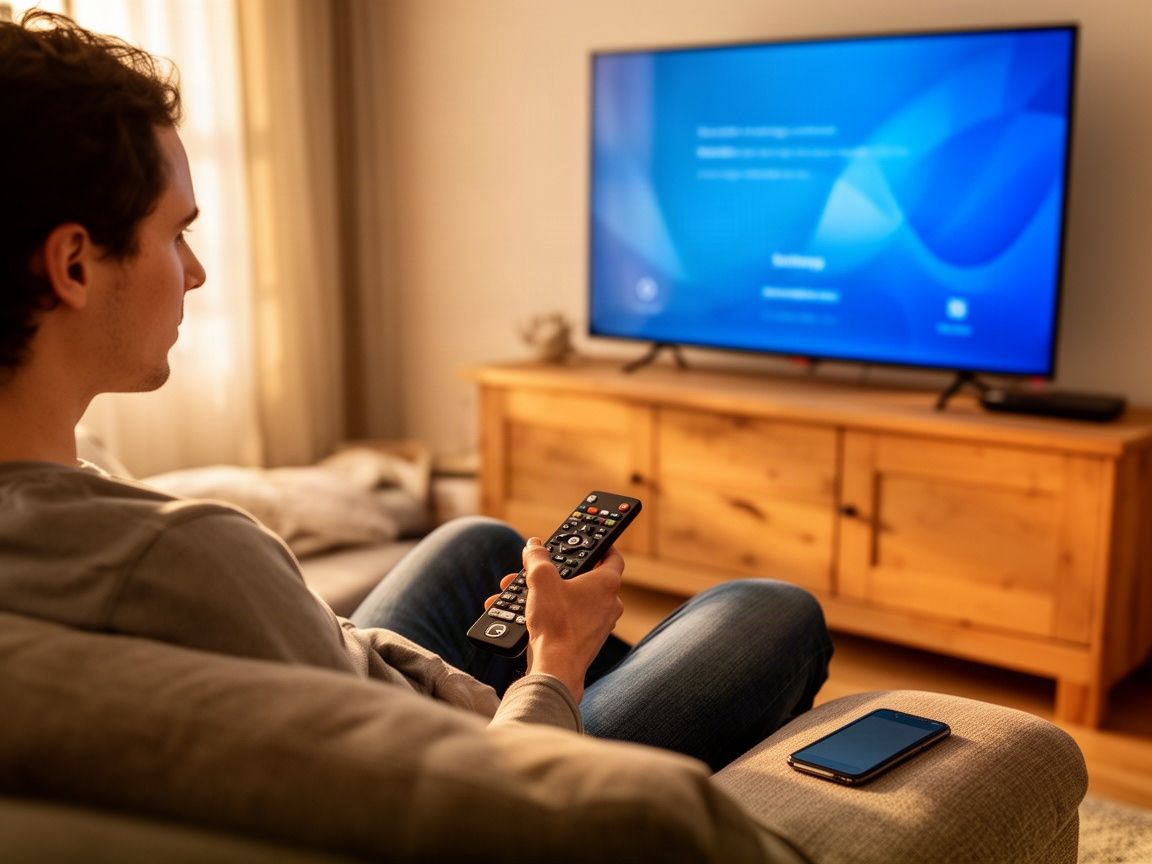
IPTV einrichten: Anleitung für jedes Gerät
Wähle dein Gerät und spring direkt zur passenden Anleitung. Jede beginnt mit dem Store oder Menü, in dem du den Player findest, und endet mit der geladenen Senderliste. Du brauchst dafür deine Zugangsdaten aus der Bestellnachricht und eine Internetleitung mit mindestens 15 Mbit/s für Full HD, für 4K rund 25 Mbit/s.
Android TV und Google TV
iPhone und iPad
Android-Handy und Tablet
PC und Mac
IPTV installieren: welcher Player und welcher Zugang auf welchem Gerät?
Zum IPTV installieren brauchst du auf jedem Gerät einen Player, der deinen Zugang lesen kann. Smart TV, Fernseher mit Android und Apple-Geräte laden ihn aus dem eigenen Store. Der Fire TV Stick mit Fire OS holt ihn auch über Downloader. Die MAG-Box braucht keine App, sie liest die Portal-Adresse direkt im Menü.
| Gerät | Wo der Player herkommt | Passender Zugang | Worauf du achtest |
|---|---|---|---|
| Samsung und LG Smart TV | Store des Fernsehers | M3U-Link über die Website des Players | Teils eigene Aktivierungsgebühr |
| Fire TV Stick mit Fire OS | Appstore oder Downloader | Xtream-Codes oder M3U-Link | Unbekannte Apps erst freischalten |
| Fire TV Stick mit Vega OS | Nur Appstore | Xtream-Codes oder M3U-Link | Keine APK-Dateien möglich |
| Android TV und Google TV | Play Store | Xtream-Codes oder M3U-Link | Auf den Entwicklernamen achten |
| Apple TV, iPhone, iPad | App Store | Xtream-Codes oder M3U-Link | Text am Apple TV über das iPhone tippen |
| PC und Mac | VLC oder ein Desktop-Player | M3U-Link | Ohne Programmführer in VLC |
| MAG-Box | Im System eingebaut | Portal-Adresse | MAC-Adresse vor der Bestellung schicken |
Die Xtream-Codes bestehen aus drei Zeilen: einer Server-URL wie http://server.beispiel:8080, einem Benutzernamen und einem Passwort. Der M3U-Link packt alle drei in eine einzige Adresse. Beides bekommst du mit der Bestellung, die Portal-Adresse für die MAG-Box auf Wunsch dazu. Welcher Player zu deinem System passt, zeigt dir der Vergleich der IPTV Player nach Gerät.
IPTV Smart TV: Einrichtung auf Samsung und LG
Auf einem Samsung oder LG Smart TV installierst du einen Player aus dem Store des Fernsehers. Viele dieser Apps haben keine Anmeldemaske. Sie zeigen nach dem Start eine MAC-Adresse und einen Geräteschlüssel, und du lädst deinen M3U-Link vom Handy aus auf der Website des Players hoch. Danach erscheint die Senderliste auf dem Fernseher.
Store öffnen
Samsung: Home-Taste, dann „Apps“ und oben rechts die Lupe. LG: Home-Taste, dann „Apps“, auf älteren Modellen „LG Content Store“, und die Suche.
Player suchen und installieren
Gib den Namen eines Players ein, etwa IBO Player oder SET IPTV. Welche Apps dein Store anbietet, hängt von Modell und Baujahr ab.
MAC-Adresse und Schlüssel notieren
Öffne die App. Auf dem Startbildschirm stehen MAC-Adresse und Geräteschlüssel. Beim Schlüssel zählen Groß- und Kleinbuchstaben.
Playlist vom Handy hochladen
Ruf auf dem Handy die Website auf, die die App anzeigt, melde dich mit MAC-Adresse und Schlüssel an und füge deinen M3U-Link ein.
App neu starten
Schließ den Player am Fernseher ganz und öffne ihn wieder. Jetzt lädt die Senderliste.
Viele dieser Player verlangen nach einigen Tagen eine einmalige Gebühr des App-Entwicklers pro Fernseher, die nicht in unserem Preis steckt. Hat dein Fernseher keinen passenden Player, lies vorher, welche IPTV Box sich für ältere Fernseher lohnt.
IPTV auf dem Fire TV Stick einrichten: Fire OS oder Vega OS
Auf dem Fire TV Stick entscheidet das Betriebssystem. Mit Fire OS, etwa auf dem Fire TV Stick 4K Max, installierst du einen Player über die App Downloader, nachdem du unbekannte Apps erlaubt hast. Der Fire TV Stick 4K Select von 2025 und der Fire TV Stick HD von 2026 laufen mit Vega OS und installieren keine APK-Dateien.
Welches System dein Stick hat, siehst du unter Einstellungen, Mein Fire TV, Info. Auf Fire OS schaltest du dort die Entwickleroptionen frei, indem du siebenmal auf den Gerätenamen klickst. Danach erlaubst du unter Entwickleroptionen, Unbekannte Apps installieren, der App Downloader die Installation.
Auf Vega OS bleibt die Suche über die Lupe im Appstore. Findest du dort keinen Player, der Xtream-Codes oder M3U liest, nimm die App deines Fernsehers oder einen Stick mit Fire OS. Jeden Schritt mit Menünamen und Modelltabelle zeigt die IPTV Fire TV Stick Anleitung mit Downloader.
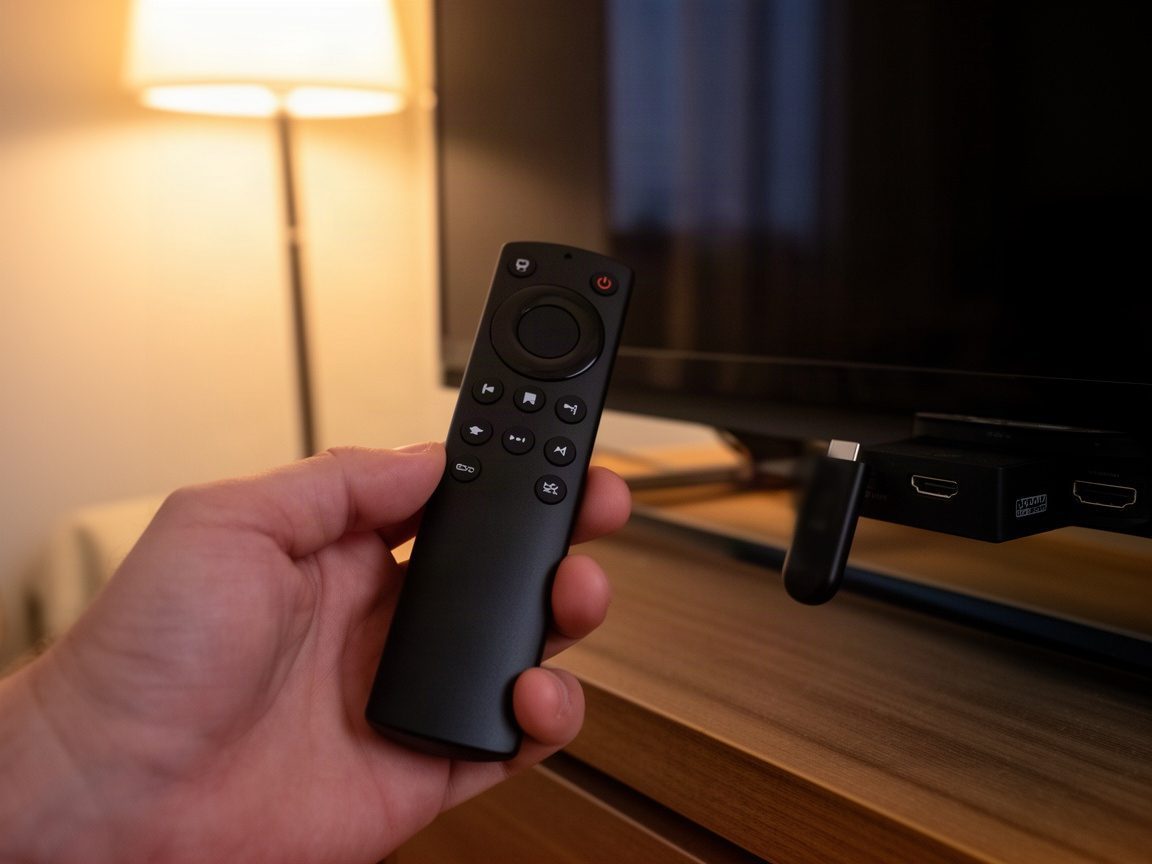
IPTV auf Android TV und Google TV einrichten
Auf Android TV und Google TV installierst du den Player aus dem Play Store und meldest dich mit deinen Xtream-Codes an. Das gilt für Fernseher mit Android ebenso wie für Android-Boxen. Ein Player wie TiviMate fragt beim ersten Start, wie du deine Playlist hinzufügen willst. Dort wählst du Xtream-Codes und tippst Server-URL, Benutzername und Passwort ein.
Play Store öffnen
Google TV: Tab „Apps“, dann „Nach Apps suchen“. Android TV: die App Play Store öffnen und oben die Lupe wählen.
Player installieren
Such nach dem Namen und prüfe den Entwickler. IPTV-Player verschwinden ab und zu aus dem Store, Apps mit ähnlichem Namen stammen dann oft von anderen Firmen.
Xtream-Codes eintragen
Server-URL mit http:// und Port, danach Benutzername und Passwort. Groß- und Kleinschreibung zählt.
Die originale App von IPTV Smarters Pro steht nicht im Play Store. Wie du sie auf Android-Geräten trotzdem nutzt und wo die Login-Felder liegen, steht in der Anleitung IPTV Smarters Pro mit Xtream-Login einrichten.
IPTV auf Apple TV einrichten: Player aus dem App Store
Auf dem Apple TV lädst du einen Player aus dem App Store, zum Beispiel GSE Smart IPTV, und trägst darin deine Xtream-Codes ein. Das Tippen mit der Fernbedienung ist mühsam. Liegt dein iPhone im selben WLAN, erscheint dort beim Eingabefeld eine Tastatur, mit der du Server-URL, Benutzername und Passwort schnell eingibst.
App Store öffnen
Auf dem Home-Bildschirm „App Store“ wählen und mit der Suche nach dem Player suchen.
Player laden
Achte darauf, dass in der Beschreibung Apple TV steht. Für iPhone und Apple TV gibt es teils getrennte Versionen.
Xtream-Zugang anlegen
Im Menü des Players den Eintrag für Xtream-Codes wählen und Server-URL, Benutzername und Passwort eingeben.
Liste laden
Speichern und die Senderliste laden lassen.
IPTV auf iPhone und iPad einrichten
Auf iPhone und iPad funktioniert IPTV mit einem Player aus dem App Store und denselben Zugangsdaten wie am Fernseher. Du kopierst Server-URL, Benutzername und Passwort am besten direkt aus der WhatsApp-Nachricht in die App. So entstehen keine Tippfehler, und nach dem Speichern lädt die Senderliste. Gleichzeitig läuft der Zugang auf einem Gerät.
- Öffne den App Store und suche nach einem Player, der in der Beschreibung Xtream-Codes oder M3U nennt.
- Halte in der Nachricht mit deinen Zugangsdaten den Finger auf die Server-URL, kopiere sie und füge sie im Player ein.
- Wiederhole das für Benutzername und Passwort und speichere den Zugang.
- Schließ den Player am Fernseher, bevor du unterwegs auf dem iPhone startest.
IPTV auf dem Android-Handy und Tablet einrichten
Auf dem Android-Handy oder Tablet installierst du einen Player aus dem Play Store und meldest dich mit den Xtream-Codes an. Für eine schnelle Kontrolle reicht auch VLC: Unter „Mehr“ und „Neuer Stream“ fügst du deinen M3U-Link ein und siehst nach einigen Sekunden die Senderliste. Läuft sie dort, stimmen deine Zugangsdaten.
Play Store auf dem Handy öffnen
Oben in das Suchfeld tippen und den Namen des Players eingeben.
Player wählen
Achte auf den Entwicklernamen und darauf, dass Xtream-Codes oder M3U in der Beschreibung stehen.
Zugang eintragen
Server-URL, Benutzername und Passwort aus der Nachricht kopieren und einfügen.
IPTV auf PC und Mac einrichten: VLC mit dem M3U-Link
Am PC und am Mac ist VLC der kürzeste Weg, denn das Programm braucht keine Anmeldemaske. Du fügst deinen M3U-Link als Netzwerkstream ein, und die komplette Senderliste erscheint in der Wiedergabeliste. Einen Programmführer zeigt VLC nicht. Wer ihn möchte, installiert einen IPTV Player für Windows oder Mac mit Xtream-Login.
VLC installieren
Lade VLC von der Website des Projekts videolan.org und installiere es.
Netzwerkstream öffnen
Windows: Medien, Netzwerkstream öffnen, oder Strg und N. Mac: Ablage, Netzwerk öffnen.
M3U-Link einfügen
Den Link aus der Nachricht einfügen und auf Wiedergabe klicken.
Senderliste öffnen
Mit Strg und L unter Windows erscheint die Wiedergabeliste mit allen Sendern.
IPTV auf der MAG-Box einrichten: Portal-Adresse eintragen
Auf der MAG-Box richtest du IPTV ohne App ein. Du schickst uns vor der Bestellung die MAC-Adresse der Box, sie steht auf dem Aufkleber an der Unterseite. Wir hinterlegen sie und senden dir die Portal-Adresse. Diese trägst du unter Einstellungen, Systemeinstellungen, Server, Portale ein und startest die Box neu.
MAC-Adresse ablesen
Sie hat sechs Zeichenpaare, getrennt durch Doppelpunkte, und beginnt bei MAG-Boxen mit 00:1A:79.
MAC-Adresse mitschicken
Schick die MAC-Adresse mit deiner Bestellung. Ein Zahlendreher reicht, damit das Portal die Box ablehnt.
Portal eintragen
Einstellungen, Systemeinstellungen, Server, Portale. Bei Portal 1 einen Namen und bei Portal 1 URL die Adresse aus der Nachricht eingeben.
Speichern und neu starten
Mit OK speichern, zurückgehen und die Box neu starten. Das Portal lädt jetzt statt des Startmenüs.
Tippe die Server-URL genau so ab, wie sie in der Nachricht steht, mit http:// am Anfang und dem Port nach dem Doppelpunkt. Fehlt :8080 oder steht https statt http, bleibt die Senderliste leer, obwohl Benutzername und Passwort stimmen.
IPTV einrichten: häufige Fragen und Fehler
Die meisten Fragen bei der Einrichtung drehen sich um leere Senderlisten und ruckelnde Bilder. Hier stehen die Antworten mit dem Schritt, der das Problem meistens löst. Hilft keiner davon, schick unserem Support ein Foto der Fehlermeldung und den Namen deines Players, beides in einer einzigen Nachricht.
Warum bleibt die Senderliste leer?
Meist stimmt die Server-URL nicht: Es fehlt http://, der Port oder ein Zeichen. Kopiere die Adresse aus der Nachricht, statt sie abzutippen, und lade die Liste im Player neu.
Wie finde ich heraus, ob der Fehler am Zugang oder an der App liegt?
Öffne deinen M3U-Link in VLC am PC oder Handy. Laufen die Sender dort, ist der Zugang in Ordnung und der Fehler liegt in der App oder ihren Einstellungen.
Auf wie vielen Geräten darf ich IPTV installieren?
Installieren darfst du den Player auf beliebig vielen Geräten. Gleichzeitig läuft der Zugang auf 1 Gerät, schließ also die App im Schlafzimmer, bevor du im Wohnzimmer startest.
Warum ruckelt das Bild nach der Einrichtung?
Miss die Geschwindigkeit mit einem Speedtest direkt am Fernseher, abends um 20:00 Uhr. Unter 15 Mbit/s wird Full HD knapp, für 4K brauchst du rund 25 Mbit/s. Ein LAN-Kabel hilft oft mehr als ein neuer Tarif.
Brauche ich für Smart TV eine zusätzliche Box?
Nein, wenn der Store deines Fernsehers einen passenden Player anbietet. Ältere Fernseher ohne App Store brauchen einen Stick, eine Android-Box oder eine MAG-Box.
IPTV einrichten mit deinem eigenen Zugang
Für jede Anleitung auf dieser Seite brauchst du einen Zugang: 34.000 Sender und 174.000 Filme und Serien für 1 Gerät, als Xtream-Codes, M3U-Link oder Portal-Adresse. Die Laufzeiten und Preise für deinen Zugang reichen von 3 Monaten für 25 € bis 24 Monate für 79 €. Fragen zur Einrichtung beantworten wir über unseren Kontakt für die Einrichtungshilfe.