IPTV Fire TV Stick: Player installieren und Zugang eintragen
Für IPTV am Fire TV Stick brauchst du einen Player und deine Zugangsdaten. Ob der Player über Downloader auf den Stick kommt, hängt vom Modell ab: Fire OS erlaubt es, Vega OS auf dem 4K Select und dem HD von 2026 nicht. Diese IPTV Fire TV Stick Anleitung zeigt beide Wege mit echten Menünamen.
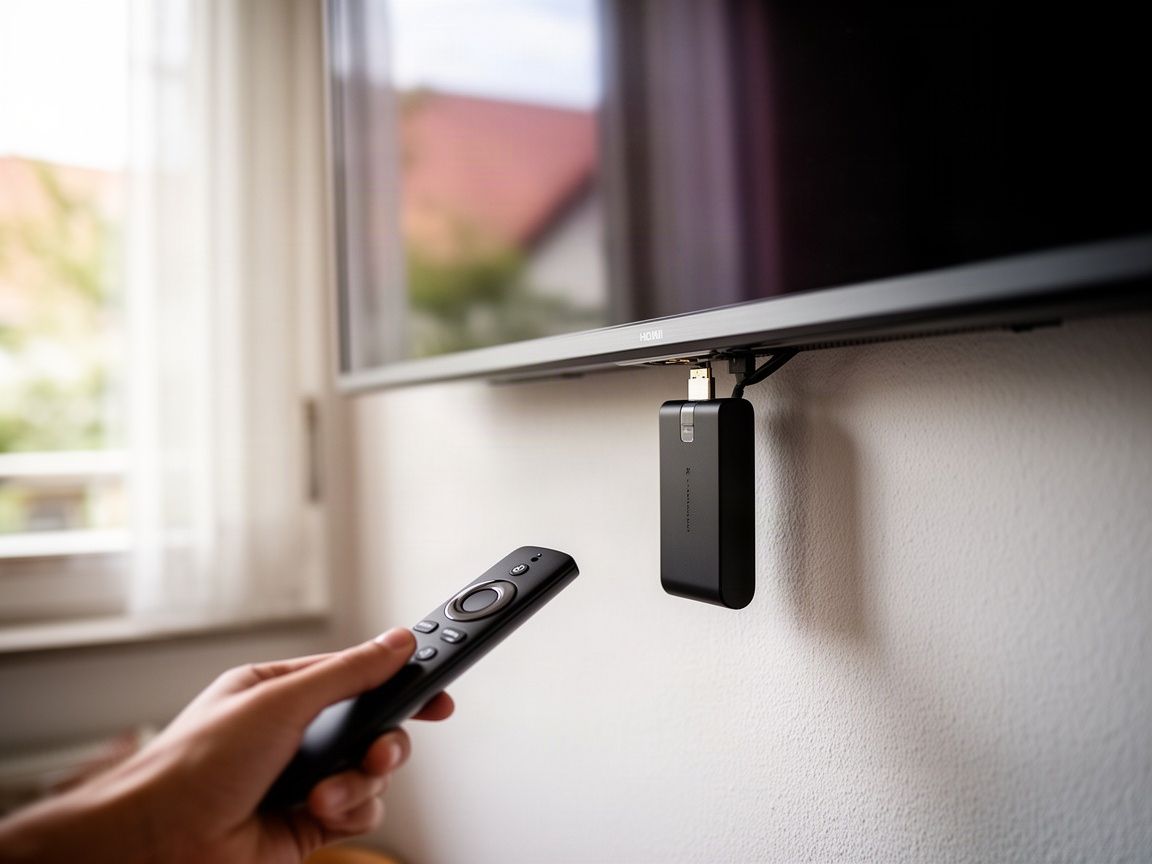
IPTV Fire TV Stick: welche Modelle Apps über Downloader installieren
Apps über Downloader installieren nur Fire TV Sticks mit Fire OS, etwa der 4K Max und der Fire TV Stick 4K von 2023. Der Fire TV Stick 4K Select von 2025 und der Fire TV Stick HD von 2026 laufen mit Vega OS. Sie nehmen nur Apps aus dem Appstore an, APK-Dateien lassen sich dort nicht installieren.
| Modell | System | APK über Downloader | Dein Weg |
|---|---|---|---|
| Fire TV Stick 4K Max (2. Generation, 2023) | Fire OS | Ja | Downloader oder Appstore |
| Fire TV Stick 4K (2. Generation, 2023) | Fire OS | Ja | Downloader oder Appstore |
| Fire TV Stick HD (ältere Generationen) | Fire OS | Ja | Downloader oder Appstore |
| Fire TV Cube | Fire OS | Ja | Downloader oder Appstore |
| Fire TV Stick 4K Select (2025) | Vega OS | Nein | Nur Appstore |
| Fire TV Stick HD (2026) | Vega OS | Nein | Nur Appstore |
Welches Modell du hast, siehst du unter Einstellungen, Mein Fire TV, Info. Laut Hersteller laufen alle neuen Fire TV Sticks ab dem 4K Select mit Vega OS. Wer jetzt einen Stick kauft, liest deshalb vor dem Bestellen die genaue Modellbezeichnung.
IPTV auf dem Fire TV Stick installieren: Downloader in 5 Schritten
Auf einem Fire TV Stick mit Fire OS installierst du den Player in fünf Schritten: Downloader aus dem Appstore laden, die Entwickleroptionen freischalten, Downloader die Installation erlauben, die Download-Adresse des Players eingeben und installieren. Das dauert etwa zehn Minuten. Einen Computer oder ein Kabel brauchst du dafür nicht, die Fernbedienung reicht.
Downloader laden
Auf dem Startbildschirm die Lupe wählen, „Downloader“ eingeben und die App mit dem orangefarbenen Symbol herunterladen.
Entwickleroptionen freischalten
Einstellungen, Mein Fire TV, Info. Siebenmal auf den Gerätenamen klicken, bis die Meldung erscheint, dass du jetzt Entwickler bist.
Unbekannte Apps erlauben
Zurück zu Mein Fire TV, Entwickleroptionen, Unbekannte Apps installieren. Bei Downloader auf EIN stellen. Ältere Sticks heißen den Punkt „Apps unbekannter Herkunft“.
Adresse eingeben
Downloader öffnen, den Zugriff auf den Speicher zulassen und die Download-Adresse eintragen, die der Entwickler deines Players auf seiner Website nennt.
Installieren und aufräumen
Auf Installieren klicken. Danach bietet Downloader an, die APK-Datei zu löschen: Tu das, sie belegt nur Speicher.
IPTV Fire TV Stick einrichten: Zugangsdaten im Player eintragen
Nach der Installation trägst du im Player deine Xtream-Codes ein: Server-URL, Benutzername und Passwort aus der Bestellnachricht. Die Server-URL hat die Form http://server.beispiel:8080, mit Port nach dem Doppelpunkt. Statt der drei Felder akzeptieren viele Player auch den M3U-Link als einzelne Adresse. Danach laden Senderliste, Filme und Serien.
Player öffnen
Die neue App liegt unter „Deine Apps und Kanäle“. Halte die Optionstaste und verschiebe sie nach vorne.
Xtream-Codes wählen
Im Startmenü des Players den Login mit Xtream-Codes wählen, nicht „Playlist laden“.
Daten eintippen
Server-URL, Benutzername und Passwort genau wie in der Nachricht. Mit der Fernbedienung schreibt sich jedes Zeichen einzeln, prüfe den Port.
Liste laden
Speichern. Die Senderliste mit 34.000 Sendern lädt beim ersten Mal etwas länger als danach.
Die Login-Felder sehen in jedem Player etwas anders aus. Wo sie bei einem der verbreitetsten Player liegen, zeigt die Anleitung zu den Login-Feldern von IPTV Smarters Pro.
Fire TV Stick IPTV mit Vega OS: was ohne APK funktioniert
Fire TV Stick IPTV auf Vega OS funktioniert nur mit einem Player aus dem Appstore. Downloader und APK-Dateien laufen auf dem 4K Select und dem HD von 2026 nicht. Such über die Lupe nach einem Player, der Xtream-Codes oder M3U liest. Findest du keinen, nutzt du die App deines Smart TV oder einen Stick mit Fire OS.
Ob ein Player im Appstore steht, ändert sich mit der Zeit. Lies vor dem Herunterladen die Beschreibung: Steht dort nichts von Xtream-Codes oder M3U, kann der Player deinen Zugang nicht öffnen.
Viele Fernseher von Samsung, LG oder mit Android TV haben selbst einen Player im Store. Dann bleibt der Stick für andere Apps, und IPTV läuft direkt am Fernseher. Die Wege für jedes Gerät stehen in der Anleitung IPTV auf Smart TV, Handy und PC einrichten.
IPTV Stick: Fire TV Stick, Android-TV-Stick oder App am Fernseher?
Ein IPTV Stick lohnt sich, wenn dein Fernseher keinen passenden Player im Store hat oder älter als etwa fünf Jahre ist. Mit Fire OS installierst du jeden Player über Downloader, ein Android-TV-Stick lädt ihn aus dem Play Store. Hat dein Smart TV einen Player, brauchst du keinen Stick.
Reicht ein IPTV Stick für 4K?
Ja, wenn das Modell 4K kann: Der Fire TV Stick HD schafft höchstens Full HD, der 4K Max spielt 4K. Dazu kommen rund 25 Mbit/s am Stick und ein Fernseher mit 4K.
IPTV Stick kaufen: worauf achten?
Zuerst auf das Betriebssystem: Nur Fire OS installiert Player über Downloader, Vega OS nicht. Danach auf 4K und auf freien Speicher, denn jeder Player und sein Cache brauchen Platz auf dem Stick.
Fire TV Stick oder IPTV Box?
Eine Box hat einen LAN-Anschluss und mehr Speicher, der Stick verschwindet hinter dem Fernseher. Für das Wohnzimmer mit Kabel zum Router spricht vieles für die Box.
Den Vergleich mit Anschlüssen und Speicher findest du bei der Frage Android-Box oder MAG-Box als Alternative zum Stick.
IPTV auf dem Fire TV Stick ohne Ruckeln: WLAN, LAN und Speicher
Ruckelt das Bild auf dem Fire TV Stick, liegt es meist am WLAN oder am vollen Speicher. Für Full HD brauchst du rund 15 Mbit/s am Stick, für 4K rund 25 Mbit/s. Ein Ethernet-Adapter am Stromanschluss des Sticks bringt das Kabel zum Router, ein voller Cache des Players bremst auch eine schnelle Leitung.
- Miss die Geschwindigkeit mit einer Speedtest-App direkt auf dem Stick, an einem Samstag um 20:00 Uhr.
- Verbinde den Stick mit dem 5-GHz-WLAN, wenn dein Router zwei Netze anbietet.
- Leere den Cache unter Einstellungen, Anwendungen, Installierte Anwendungen verwalten, Player, Cache leeren.
- Deinstalliere Apps, die du seit Monaten nicht geöffnet hast, damit der Player Platz behält.
Downloader installiert jede Datei, deren Adresse du eintippst. Gib nur die Download-Adresse ein, die der Entwickler deines Players auf seiner eigenen Website nennt, und keine aus Kommentaren oder Videos.
IPTV Fire TV Stick: Fehler bei Installation und Login
Fast jeder Fehler am Fire TV Stick hat eine von vier Ursachen: Downloader fehlt die Erlaubnis, der Speicher ist voll, die Server-URL ist falsch eingetippt oder der Stick läuft mit Vega OS. Prüfe sie in dieser Reihenfolge. Fehlen die Entwickleroptionen, klick unter Info zuerst siebenmal auf den Gerätenamen.
App nicht installiert
Meist ist der Speicher voll. Lösch alte APK-Dateien in Downloader und deinstalliere ungenutzte Apps, dann versuch es noch einmal.
Downloader lässt sich nicht installieren
Prüfe das Modell unter Einstellungen, Mein Fire TV, Info. Auf Vega OS gibt es keine Installation von außerhalb des Appstores.
Senderliste bleibt leer
Die Server-URL braucht http:// und den Port, etwa :8080. Kopiere sie Zeichen für Zeichen aus der Nachricht und lade die Liste neu.
Player stürzt beim Start ab
Cache leeren, Stick über Einstellungen, Mein Fire TV, Neu starten neu starten und den Player erneut öffnen.
Hilft nichts davon, schick uns ein Foto der Fehlermeldung und dein Modell über die Hilfe beim Stick per WhatsApp.
Weitere IPTV Anleitungen für Stick, Box und App
Für den Fire TV Stick reicht diese Seite. Wechselst du später auf ein anderes Gerät oder suchst einen anderen Player, helfen dir die Anleitungen unten weiter. Jede nennt die echten Menünamen, den passenden Zugang und den häufigsten Fehler, damit du am Fernseher im Schlafzimmer oder am Handy genauso schnell startest wie am Stick.
IPTV einrichten auf jedem Gerät
Welche Player Xtream-Codes und M3U lesen und was sie unterscheidet.
Wann eine Box mit LAN-Anschluss die bessere Wahl ist.
IPTV auf dem Fire TV Stick: häufige Fragen
IPTV auf dem Fire TV Stick läuft am besten auf einem Modell mit Fire OS wie dem 4K Max: Dort installierst du jeden Player über Downloader. Der 4K Select und der HD von 2026 laufen mit Vega OS und nehmen nur Appstore-Apps an. Für 4K brauchst du 25 Mbit/s am Stick, gleichzeitig läuft der Zugang auf 1 Gerät.
Welcher Fire TV Stick ist für IPTV am besten?
Ein Modell mit Fire OS und 4K, etwa der Fire TV Stick 4K Max. Er installiert jeden Player über Downloader und spielt 4K. Der 4K Select und der HD von 2026 nehmen nur Apps aus dem Appstore an.
Warum finde ich die Entwickleroptionen nicht?
Auf neueren Fire OS Versionen sind sie versteckt. Geh zu Einstellungen, Mein Fire TV, Info und klicke siebenmal auf den Gerätenamen. Bleibt der Punkt weg, läuft dein Stick mit Vega OS.
Kann ich IPTV auf mehreren Fire TV Sticks nutzen?
Installieren kannst du den Player auf jedem Stick. Gleichzeitig läuft der Zugang auf 1 Gerät, schließ also den Player im Wohnzimmer, bevor du im Schlafzimmer startest.
Brauche ich einen Ethernet-Adapter?
Nicht unbedingt. Liegt der Speedtest am Stick abends unter 25 Mbit/s und du willst 4K, bringt ein Adapter am Stromanschluss das Kabel zum Router.
Verliere ich die Einstellungen nach einem Update?
Nein, Player und Zugangsdaten bleiben nach einem Systemupdate erhalten. Nur nach dem Zurücksetzen auf Werkseinstellungen installierst du den Player neu und trägst den Zugang wieder ein.
IPTV für den Fire TV Stick: Laufzeit wählen
Für den Fire TV Stick wählst du 3, 6, 12 oder 24 Monate, einmal bezahlt und ohne Verlängerung. Dein Stick ist eingerichtet, jetzt fehlt der Zugang: 34.000 Sender und 174.000 Filme und Serien als Xtream-Codes oder M3U-Link, für 1 Gerät gleichzeitig. Die Preise je Laufzeit von 3 bis 24 Monaten beginnen bei 25 €, das Jahr kostet 49 €.